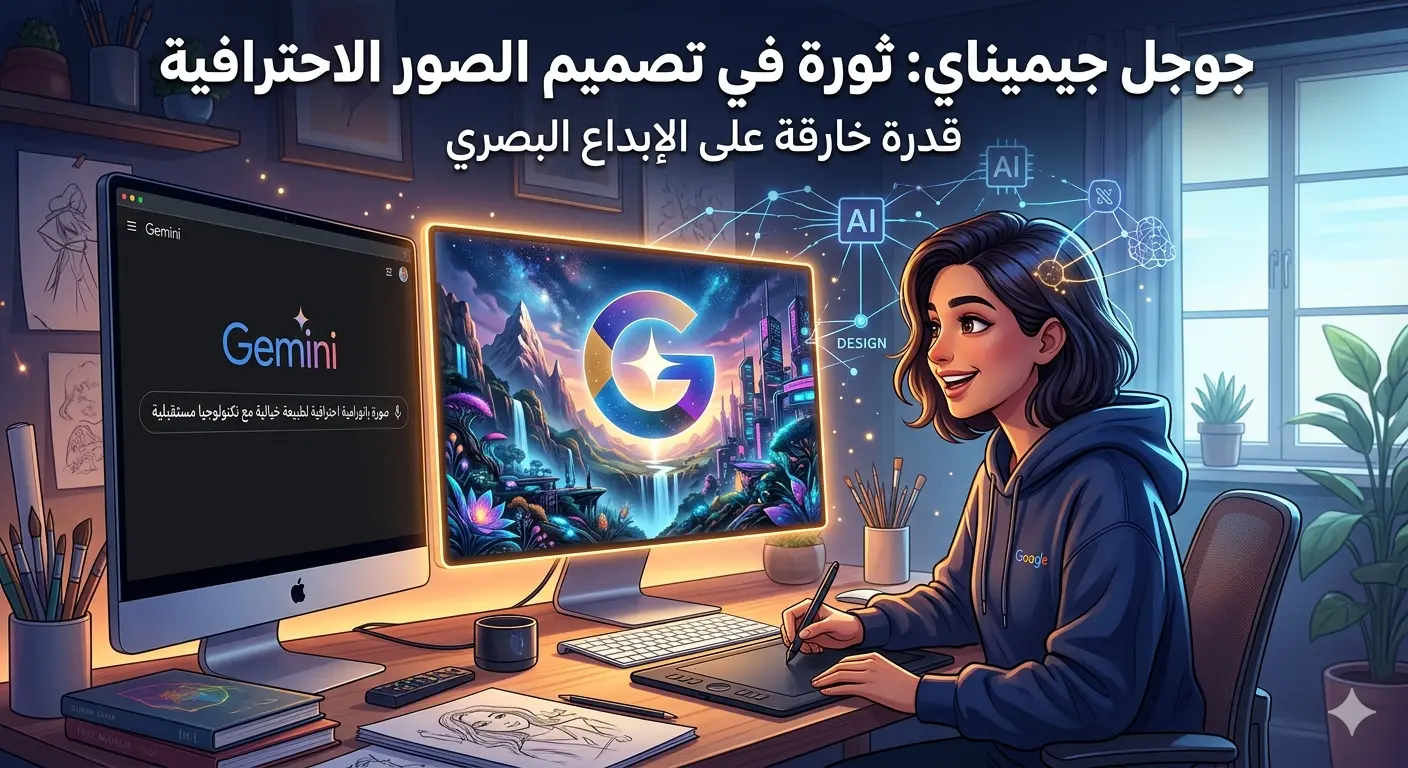
قبل التطرق للحديث عن جوجل جيميناي فإنه قد أصبح الذكاء الاصطناعي جزءًا أساسيًا من صناعة المحتوى الرقمي خلال ال’ونة الأخيرة، وخاصة في مجال تصميم الصور. ومن بين الأدوات التي لفتت انتباهي بشدة خلال تجربتي العملية هي منصة Google Gemini، التي طورتها Google لتكون أكثر من مجرد مساعد ذكي—بل أداة إنتاجية متكاملة.
في هذا المقال، سأشاركك تجربتي الفعلية في استخدام جيميناي لتصميم صور احترافية، مع شرح عملي لكيفية تحقيق أفضل النتائج، بما يتوافق مع معايير السيو ويساعدك على استغلال الأداة بأقصى كفاءة.
ما هو جوجل جيميناي ولماذا هو مهم في تصميم الصور؟
جوجل جيميناي هو نموذج ذكاء اصطناعي متعدد الوسائط (Multimodal)، بمعنى أنه لا يتعامل فقط مع النصوص، بل يمكنه فهم الصور وإنشاؤها أيضًا. خلال استخدامي له، لاحظت أنه يتفوق في فهم التفاصيل الدقيقة التي تكتبها، مما يجعله خيارًا ممتازًا لإنشاء صور مخصصة بدلًا من الاعتماد على الصور الجاهزة. الميزة الأهم هنا هي أنك لا تحتاج إلى خبرة في التصميم—فقط وصف دقيق، وسيقوم الذكاء الاصطناعي بالباقي.
تجربتي الفعلية مع تصميم الصور باستخدام Gemini
عندما بدأت استخدام جوجل جيميناي، كان هدفي بسيطًا: إنشاء صور لمدونة تقنية دون اللجوء إلى مواقع الصور المدفوعة.
الخطوة الأولى: كتابة وصف (Prompt) احترافي
في البداية، كتبت طلبًا بسيطًا مثل:
“صورة لرجل يستخدم اللابتوب”
النتيجة؟ صورة عادية جدًا.
لكن عندما طورت الوصف ليصبح:
“رجل أعمال يعمل على لابتوب في مكتب عصري بإضاءة دافئة، أسلوب تصوير احترافي، عمق مجال، جودة 4K”
هنا كانت المفاجأة—الصورة أصبحت واقعية واحترافية بشكل ملحوظ.
الخلاصة من التجربة:
كلما كان الوصف دقيقًا ومليئًا بالتفاصيل، حصلت على نتائج أفضل.
كيفية استخدام Google Gemini لتصميم صور خطوة بخطوة
1. الدخول إلى المنصة
قم بالدخول إلى موقع أو تطبيق جوجل جيميناي باستخدام حسابك في Google.
2. اختيار نوع الطلب
اختر إنشاء صورة (Image Generation) أو ببساطة اطلب من جيمناي تصميم صورة.
3. كتابة Prompt احترافي
ركز على هذه العناصر:
- الموضوع: ماذا تريد في الصورة؟
- الأسلوب: واقعي، كرتوني، سينمائي…
- الإضاءة: طبيعية، درامية، نيون…
- الجودة: 4K، Ultra HD
- زاوية التصوير: لقطة قريبة، واسعة، من الأعلى…
4. تعديل النتائج
من خلال تجربتي، نادرًا ما تكون النتيجة الأولى مثالية. كنت دائمًا أطلب تعديلات مثل:
- “اجعل الإضاءة أكثر نعومة”
- “أضف خلفية حضرية”
- “اجعل الألوان أكثر دفئًا”
أفضل الممارسات للحصول على صور احترافية
بناءً على استخدامي المكثف، هذه أهم النصائح:
استخدم اللغة الإنجليزية في الوصف
لاحظت أن النتائج تكون أدق عند كتابة الـ Prompt باللغة الإنجليزية.
كن محددًا جدًا
بدل “سيارة”، اكتب:
“سيارة رياضية حمراء من طراز حديث تسير في شارع ليلي ممطر”
استلهم من التصوير الفوتوغرافي
استخدم مصطلحات مثل:
- Cinematic lighting
- Depth of field
- Bokeh
جرّب أكثر من مرة
في بعض الأحيان، كنت أحتاج 3–5 محاولات للوصول إلى الصورة المثالية.
استخدامات عملية لتصميم الصور عبر Gemini
من خلال تجربتي، استخدمت الصور التي أنشأتها في:
- مقالات المدونات (Blog Posts)
- تصميم منشورات السوشيال ميديا
- صور إعلانية بسيطة
- عروض تقديمية
وكانت النتائج توفر عليّ وقتًا كبيرًا مقارنة بالتصميم اليدوي.
هل يمكن الاعتماد على Gemini بدل المصممين؟
بصراحة، الإجابة تعتمد على هدفك.
- إذا كنت صاحب مشروع صغير أو مدوّن → نعم، الأداة كافية جدًا
- إذا كنت تعمل على هوية بصرية احترافية → لا تزال بحاجة إلى مصمم محترف
لكن في تجربتي جوجل جيميناي كان حلًا ممتازًا لتقليل التكاليف وتسريع العمل.
خلاصة تجربتي
استخدام Google Gemini في تصميم الصور لم يكن مجرد تجربة عابرة، بل أصبح جزءًا من سير عملي اليومي. السر الحقيقي ليس في الأداة نفسها، بل في طريقة استخدامك لها. إذا أتقنت كتابة الـ Prompt، ستتمكن من إنشاء صور تنافس الأعمال الاحترافية—وأحيانًا تتفوق عليها.
نصيحتي الأخيرة
ابدأ الآن ولا تنتظر الكمال. جرّب، عدّل، وكرر. فالذكاء الاصطناعي لن ينجح بدلاً عنك، لكنه بالتأكيد سيجعلك أسرع وأذكى في عملك، فأنا أعلم العديد من المدونين رفضوا البدء وتأخروا بحجة الخوف من الفشل في تصميم صور وأن الأمر يحتاج خبرة ومجهود، وظلوا على هذا لسنوات مخافة البدء، في وقت بدأ جوجل جيمينا يمساعدة المتحمسين الذين سيثبتوا نجاحاً قريباً جداً. وأنت إذا لم تكن مستعد ولك أي استفاسر اكتبه قي التعليقات ستجدنا هنا لنخبرك الطريقة الصحيحة وننقل تجربتنا لك.